아이패드 컴퓨터 연결, 윈도우 PC라면 옮길 것부터 나누세요
2026-10-16
이 게시물은 쿠팡 파트너스 활동의 일환으로, 이에 따른 일정액의 수수료를 제공받습니다.

아이패드에 정리해 둔 필기와 사진을 윈도우 노트북으로 넘기려고 케이블을 꽂았는데, 충전 표시만 뜨고 아무 일도 일어나지 않을 때가 있습니다. 아이패드 컴퓨터 연결은 맥이면 거의 자동이지만, 윈도우 PC와는 무엇을 옮기느냐에 따라 길이 따로따로입니다.
사진과 파일, 화면, 글 한 토막. 이 세 가지를 나눠서 보면 어떤 길을 고를지 금방 정해집니다.
1. 아이패드 윈도우 연결, 세 가지를 나눕니다
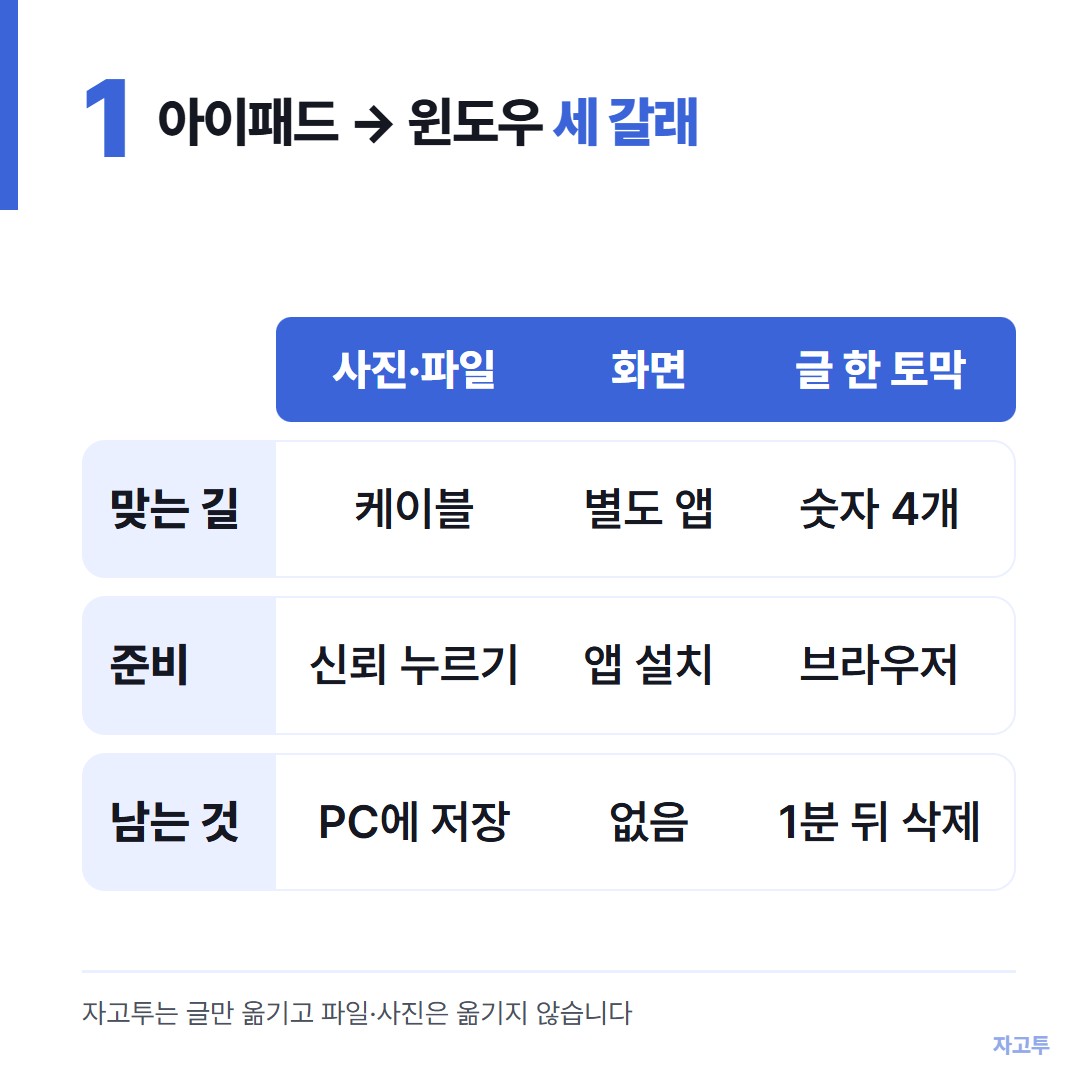
▲ 옮길 것이 사진·파일인지, 화면인지, 글 한 토막인지로 고릅니다
사진과 파일은 케이블이나 아이클라우드가 맞는 길입니다. 이 부분은 다른 도구가 대신하기 어렵습니다.
화면을 PC로 보내거나 아이패드를 보조 모니터로 쓰는 일은 별도 앱이 필요합니다. 글 한 토막은 이 둘보다 훨씬 가벼운 길로 충분합니다.
2. 케이블로 연결할 때
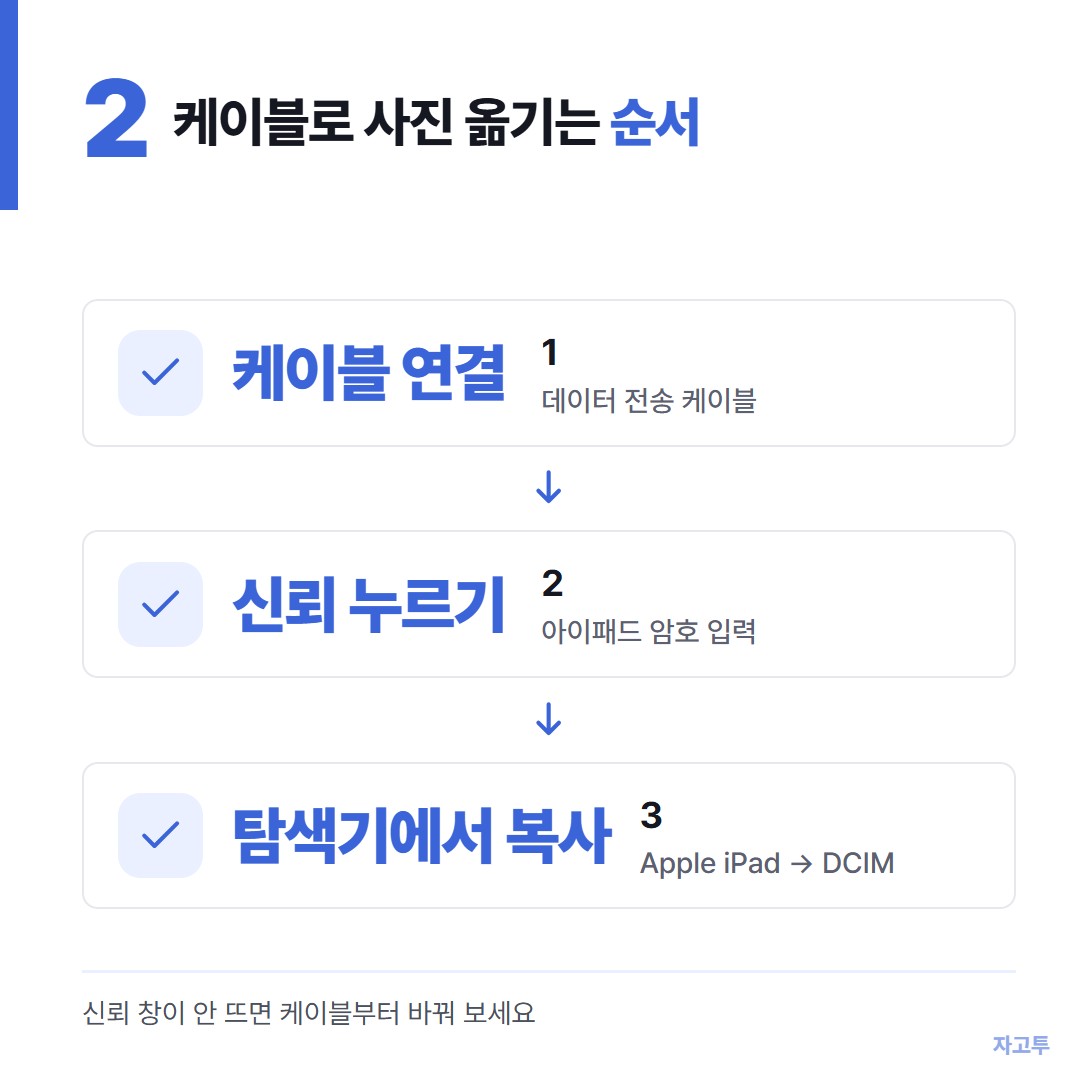
▲ '이 컴퓨터를 신뢰' 단계를 놓치면 PC에 아무것도 안 보입니다
- 데이터 전송이 되는 케이블로 아이패드와 PC를 잇습니다
- 아이패드에 뜨는 '이 컴퓨터를 신뢰하겠습니까'에서 신뢰를 누르고 암호를 넣습니다
- 윈도우 파일 탐색기에 Apple iPad가 보이면 사진 폴더(DCIM)에서 사진을 복사합니다
사진 말고 앱 안의 문서나 백업은 애플이 윈도우용으로 내놓은 기기 관리 앱(Apple 기기 앱, 예전 아이튠즈)에서 다룹니다.
신뢰 창이 안 뜬다면 케이블부터 바꿔 보세요. 충전만 되는 케이블이 생각보다 흔합니다. PC 쪽 USB 포트는 전력이 약해 '충전 중 아님'이 떠도 연결 자체는 되는 경우가 많습니다.
3. 무선으로 연결할 때
케이블 없이 꾸준히 옮기려면 윈도우용 아이클라우드를 PC에 설치하는 쪽이 정석입니다. 사진과 아이클라우드 드라이브가 탐색기에 들어옵니다.
참고로 윈도우의 '휴대폰과 연결' 앱은 아이폰은 받지만 아이패드는 지원 목록에 없습니다. 아이패드라면 아이클라우드나 원드라이브·구글 드라이브 같은 클라우드 앱이 무선 쪽 길입니다.
화면을 보는 일은 또 다릅니다. 아이패드에서 윈도우 PC를 원격으로 조작하려면 마이크로소프트의 원격 데스크톱 앱을, 아이패드 화면을 PC에 띄우려면 미러링 앱을 따로 씁니다.
4. 필기 한 줄, 링크 하나라면

▲ 클라우드 동기화를 기다리기엔 너무 짧은 글일 때
아이패드 메모에 적어 둔 주소 한 줄, 회의 중 받아 적은 문단 몇 줄을 PC 문서에 넣고 싶을 때가 있습니다. 아이클라우드 동기화를 기다리거나 메일을 자신에게 보내기엔 과합니다.
이럴 땐 자고투(ZAGO.TO)에 아이패드로 글을 붙여 넣고, 나온 숫자 4개를 PC 브라우저에 넣으면 됩니다. 로그인도 설치도 없습니다.
대신 열지 않으면 1분, 연 뒤 1분이면 지워져 다시 열 수 없습니다. 글만 되고 파일과 사진은 안 됩니다. 서버가 글을 읽을 수 있으니 비밀번호 같은 내용은 넣지 마세요.
갤럭시 폰과 아이패드를 같이 쓰는 경우는 갤럭시 아이패드 연결 글에, 아이폰 쪽은 아이폰 윈도우 복사 붙여넣기 글에 정리해 두었습니다.
3줄 요약
- 아이패드 컴퓨터 연결은 사진·파일, 화면, 글 한 토막으로 나눠서 고릅니다
- 사진은 케이블과 '신뢰', 꾸준히 옮길 것은 윈도우용 아이클라우드가 맞습니다
- 짧은 글 한 토막은 숫자 4개로 넘기면 동기화를 기다릴 일이 없습니다